
Connecter sa climatisation Mitsubishi au Wi-Fi avec MELCloud Home
Piloter sa climatisation depuis son téléphone — l'allumer avant de rentrer, la couper à distance, programmer les horaires, suivre sa consommation : c'est tout l'intérêt de l'application MELCloud Home de Mitsubishi Electric. Sur les dernières unités, le Wi-Fi est intégré d'usine et tout se configure depuis la télécommande, puis dans l'appli. Voici la marche à suivre, telle qu'on la réalise sur nos chantiers.
Pourquoi connecter sa climatisation ?
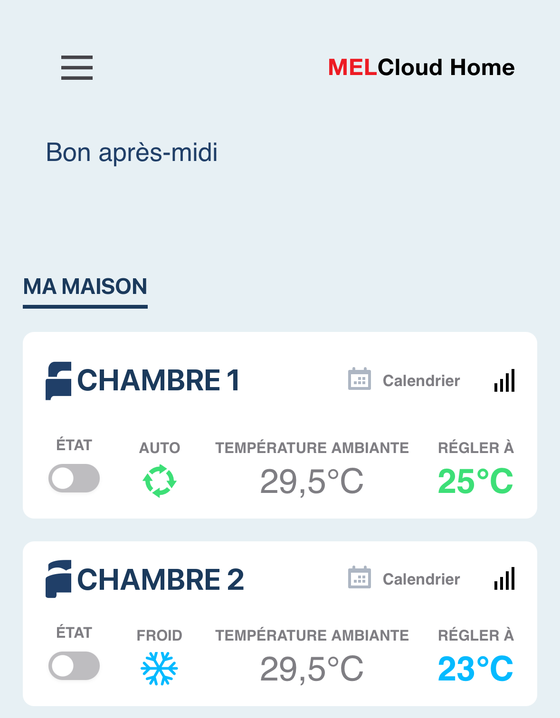
Une clim connectée, ce n'est pas un gadget : c'est du confort et des économies. Vous lancez le chauffage ou le froid avant d'arriver, vous coupez tout à distance si vous avez oublié, vous programmez des plages horaires selon vos habitudes, et vous gardez un œil sur la température de chaque pièce — le tout depuis votre smartphone, où que vous soyez.
MELCloud ou MELCloud Home ? Ne confondez pas les deux applis
C'est la confusion la plus fréquente, et elle fait perdre du temps : Mitsubishi Electric propose deux applications différentes.
- MELCloud Home — l'application récente, pensée pour le particulier. C'est celle des climatisations à Wi-Fi intégré d'usine (mise en service par Bluetooth + QR codes). C'est celle qu'il vous faut pour ce guide.
- MELCloud (sans « Home ») — l'application historique, utilisée avec les installations plus anciennes équipées d'une interface Wi-Fi ajoutée en option (un boîtier séparé). Elle dispose aussi d'un accès sur ordinateur via app.melcloud.com.
Ce qu'il vous faut
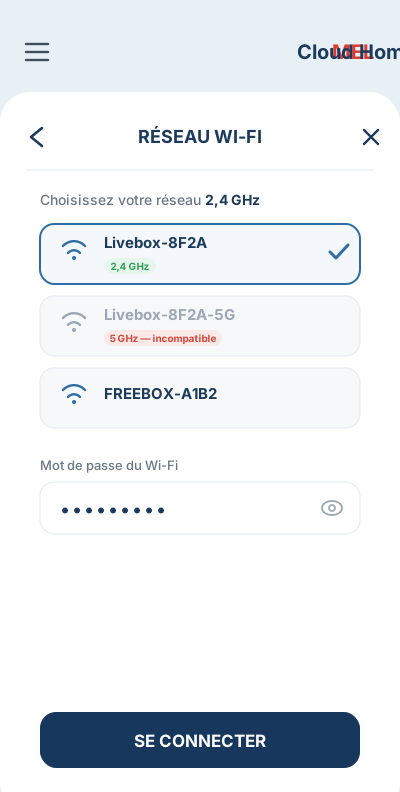
- Une box Internet en 2,4 GHz — le module Wi-Fi de la clim ne se connecte pas en 5 GHz — avec une sécurité WPA2.
- L'application MELCloud Home (gratuite, iOS et Android).
- Un smartphone avec le Bluetooth activé (la mise en service passe par le Bluetooth).
- Votre télécommande de clim, en étant à proximité de l'appareil.
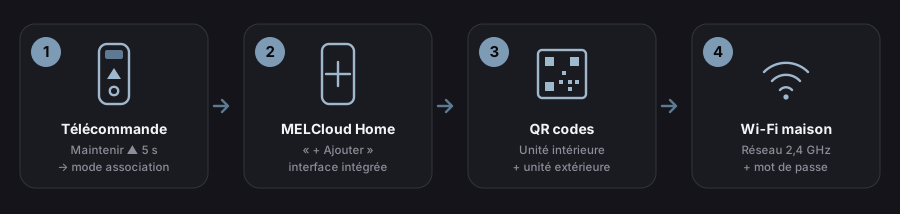
Étape 1 — Mettre la clim en mode « association » (télécommande)
Sur les unités à Wi-Fi intégré, le module n'a aucun bouton : on lance l'association depuis la télécommande. Si votre Wi-Fi est un module ajouté en option, cette manipulation n'est pas nécessaire — l'appli suffit.
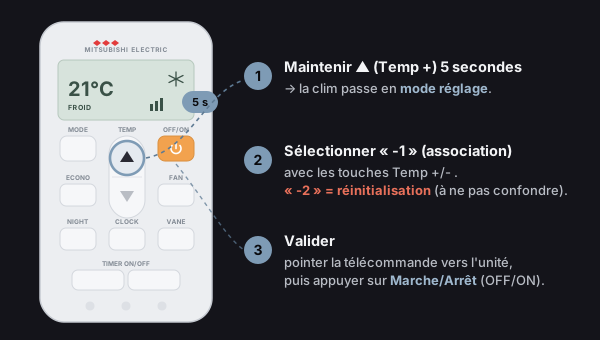
- Maintenez la flèche du haut — touche Temp + — enfoncée 5 secondes : la clim passe en mode réglage.
- Sélectionnez « -1 » (mise en association) à l'aide des touches Temp +/-. Le « -2 » sert, lui, à réinitialiser l'unité — à ne pas confondre.
- Pointez la télécommande vers l'unité intérieure et appuyez sur Marche/Arrêt (on/off) pour valider.
Étape 2 — Ajouter l'appareil dans MELCloud Home
- Installez MELCloud Home et créez un compte (validez le lien reçu par e-mail).
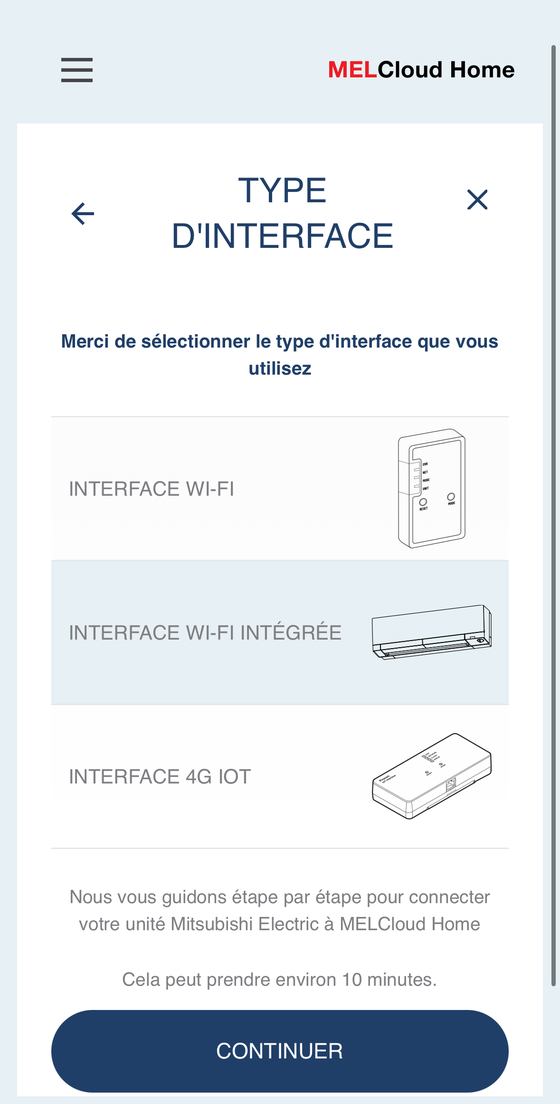
- Appuyez sur « + Ajouter un appareil ».
- Choisissez « interface Wi-Fi intégrée ».
- L'appli détecte le module en Bluetooth — restez près de la clim.
Étape 3 — Scanner les QR codes des unités
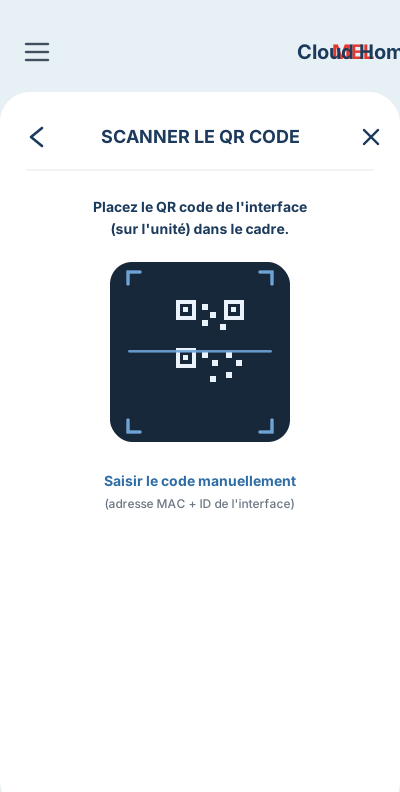
L'application vous demande ensuite de scanner les QR codes présents sur votre matériel : celui de l'unité intérieure, puis celui de l'unité extérieure (le groupe). Cette étape permet à MELCloud Home de reconnaître précisément votre modèle et d'activer les bonnes fonctions.
Étape 4 — Connecter au Wi-Fi de la maison
- Sélectionnez votre réseau Wi-Fi 2,4 GHz dans la liste.
- Saisissez le mot de passe de la box.
- Patientez quelques instants : le voyant PWR du module se met à clignoter, signe que l'interface est connectée.
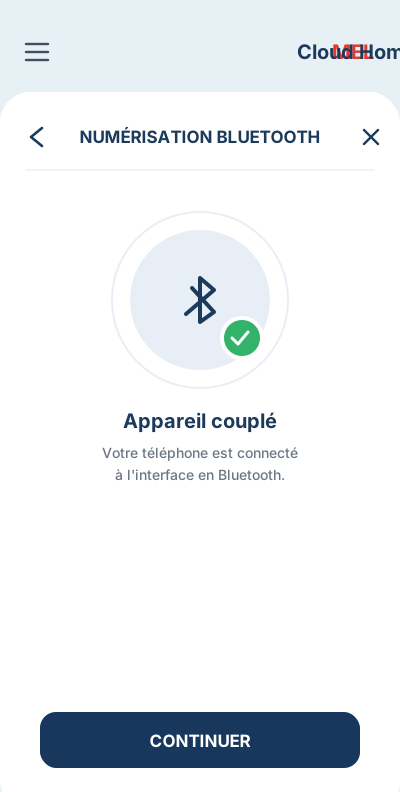
Votre climatisation apparaît alors dans l'application, prête à être pilotée. 🎉
Se connecter à MELCloud Home : compte, appli et ordinateur
Toute la configuration passe par un compte MELCloud Home (gratuit). À la première utilisation, appuyez sur « Créer un compte », renseignez votre e-mail, puis validez le lien de confirmation reçu par mail — sans cette validation, la connexion échoue. Ensuite, une adresse e-mail et un mot de passe vous ouvrent l'appli sur tous vos appareils.
- Mot de passe oublié ? Utilisez « Mot de passe oublié » sur l'écran de connexion : un lien de réinitialisation arrive par e-mail.
- Sur ordinateur ? MELCloud Home se pilote avant tout depuis l'appli mobile. C'est l'ancienne application MELCloud, elle, qui propose en plus un portail web (app.melcloud.com).
- Vous changez de téléphone ? Rien à reconfigurer sur la clim : réinstallez l'appli et connectez-vous avec le même compte, vos appareils réapparaissent.
Où trouver le QR code (ou le MAC et l'ID) de votre interface
À l'étape du scan, l'appli lit un QR code propre à votre matériel. On le trouve sur une étiquette :
- sur le flanc ou le dessous de l'unité intérieure, près du cache électronique ;
- sur le module / l'interface Wi-Fi lui-même ;
- et souvent reproduit sur la notice ou la carte fournie avec l'appareil.
Piloter votre climatisation au quotidien
Une fois connectée, voici ce que l'application vous permet de faire — c'est là tout l'intérêt :
- Marche/arrêt et température à distance, pièce par pièce, où que vous soyez.
- Choix du mode : chaud, froid, déshumidification, ventilation, automatique.
- Programmation horaire et hebdomadaire : la clim se lance et s'arrête toute seule selon vos habitudes.
- Suivi de la température de chaque pièce, en temps réel.
- Pilotage à la voix : selon le modèle et votre région, des compétences Amazon Alexa et Google Assistant permettent de commander la clim à la voix — à vérifier dans les réglages de l'appli.
En cas de souci
- Réseau introuvable ou échec de connexion → vérifiez que vous êtes bien en 2,4 GHz (pas en 5 GHz) et en WPA2.
- L'appli ne détecte pas la clim → Bluetooth activé ? téléphone assez proche ? unité sous tension ?
- Rien ne se passe → reprenez l'étape 1 ; le voyant PWR doit être allumé ou clignotant.
- « Interface introuvable » ou l'appareil n'apparaît pas → vérifiez que vous êtes bien sur MELCloud Home (et non l'ancienne appli MELCloud), et que l'unité est bien sous tension.
- La clim passe « hors ligne » après coup → box redémarrée, trop de distance ou signal faible : rapprochez la box, ou ajoutez un répéteur Wi-Fi côté clim.
- Vous avez changé de box ou de mot de passe Wi-Fi → dans l'appli, ouvrez l'appareil puis reconfigurez le réseau Wi-Fi avec les nouveaux identifiants (toujours en 2,4 GHz).
- Repartir de zéro → réinitialisez l'unité : maintenez Temp - (flèche du bas) 5 s, sélectionnez « -2 », pointez vers l'unité et appuyez sur Marche/Arrêt (3 bips), puis recommencez.
Questions fréquentes
Faut-il un abonnement pour MELCloud Home ?
Non. L'application et le pilotage à distance sont gratuits — il suffit que votre climatisation soit connectée à votre box.
Peut-on piloter plusieurs pièces ?
Oui. Chaque unité intérieure apparaît séparément : vous réglez la température, le mode et la ventilation pièce par pièce, et vous pouvez même programmer des horaires.
Est-ce que ça fonctionne à distance ?
Oui, partout où vous avez du réseau : allumez, coupez ou programmez votre clim depuis votre smartphone, même en déplacement.
Mon Wi-Fi est en 5 GHz, est-ce compatible ?
Le module se connecte uniquement en 2,4 GHz. La plupart des box diffusent les deux bandes ; il suffit de sélectionner le réseau 2,4 GHz lors de la configuration.
Quelle est la différence entre MELCloud et MELCloud Home ?
MELCloud Home est l'application récente, pour les climatisations à Wi-Fi intégré (mise en service par Bluetooth et QR codes). MELCloud (sans « Home ») est l'appli historique, utilisée avec une interface Wi-Fi ajoutée en option, et dispose d'un accès web sur app.melcloud.com. Si vous téléchargez la mauvaise, votre appareil n'apparaîtra pas.
Ma climatisation n'a pas le Wi-Fi intégré : puis-je quand même la connecter ?
Oui, en ajoutant une interface Wi-Fi en option — un petit boîtier séparé. Selon l'interface, vous utiliserez MELCloud ou MELCloud Home. En cas de doute sur la compatibilité de votre modèle, demandez-nous : on vérifie pour vous.
Peut-on piloter la clim à la voix (Alexa, Google) ?
Oui, l'écosystème Mitsubishi propose des compétences Amazon Alexa et Google Assistant. Leur disponibilité dépend de votre application et de votre région — vérifiez dans les réglages de l'appli.
Une climatisation à installer ou à connecter à Aubagne ?
Visio-Tech pose, met en service et connecte votre climatisation réversible Mitsubishi — et vous montre comment la piloter au quotidien. Devis gratuit sous 24 à 48 h.